바이브코딩 UI 용어 24가지: AI에게 원하는 웹 화면을 설명하는 법
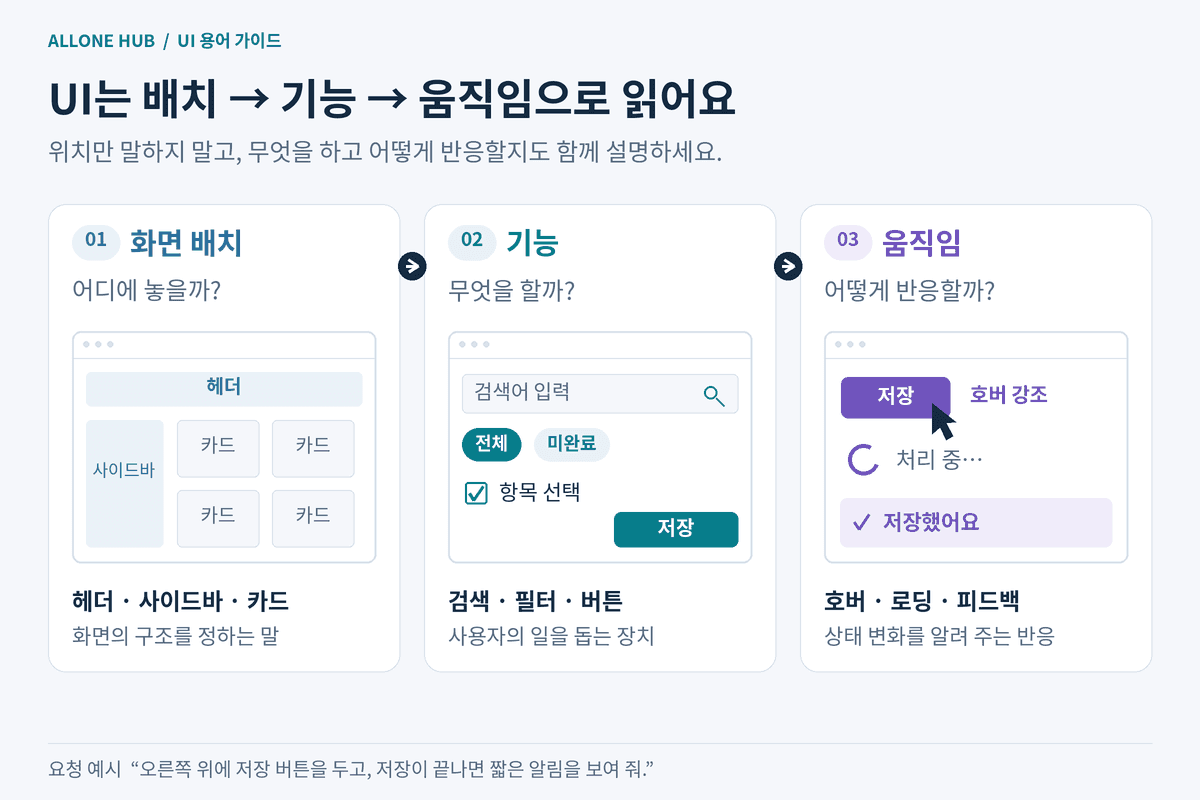
화면의 위치, 기능, 반응을 나누면 AI에게 원하는 UI를 더 구체적으로 설명할 수 있습니다.
AI에게 웹사이트를 만들거나 고쳐 달라고 요청할 때는 화면 배치, 기능, 움직임을 나눠 설명하면 의도를 더 분명하게 전달할 수 있습니다. 히어로 섹션이나 모달 같은 UI 용어는 그 설명을 짧고 구체적으로 만드는 도구입니다.
아래 24개 용어를 전부 외울 필요는 없고, 만들고 싶은 화면과 비슷한 항목부터 찾아 쓰면 됩니다.
“깔끔하고 세련되게 바꿔 줘”라는 말만으로는 무엇을 유지하고 무엇을 바꿔야 할지 알기 어렵습니다. 반면 “상품 목록은 카드 레이아웃으로 정리하고, 모바일에서는 한 줄에 한 개씩 보여 줘”라고 하면 구조와 조건이 드러납니다. 기존 구매 버튼을 유지하라는 조건까지 붙이면 변경 범위도 명확해집니다.
한눈에 보는 UI 용어 24가지
배치 7개 → 구성요소 9개 → 효과·반응 8개 순서로 골라 보세요. 표 아래에서 같은 번호의 설명과 AI 요청 예시를 확인할 수 있습니다.
화면 배치 7가지
좁은 화면에서는 표 안을 좌우로 넘겨 나머지 열을 확인하세요.
| 용어 | 한줄 뜻 | 쓸 때 |
|---|---|---|
| 1. Hero Section 히어로 섹션 | 상단의 핵심 소개 | 첫 화면 설명·시작 버튼 |
| 2. Responsive Layout 반응형 레이아웃 | 화면 폭에 맞는 배치 | PC·모바일 대응 |
| 3. Card Layout 카드 레이아웃 | 주제별 정보 묶음 | 도구·상품 비교 |
| 4. Bento Grid 벤토 그리드 | 크기가 다른 격자 | 대표 기능 강조 |
| 5. Sidebar Layout 사이드바 레이아웃 | 본문 옆 보조 영역 | 메뉴·필터·목차 |
| 6. Sticky Header 스티키 헤더 | 스크롤 중 상단 유지 | 계속 보이는 메뉴 |
| 7. Split Layout 분할 레이아웃 | 나란한 두 영역 | 미리보기와 설명 |
정보 탐색·선택 9가지
| 용어 | 한줄 뜻 | 쓸 때 |
|---|---|---|
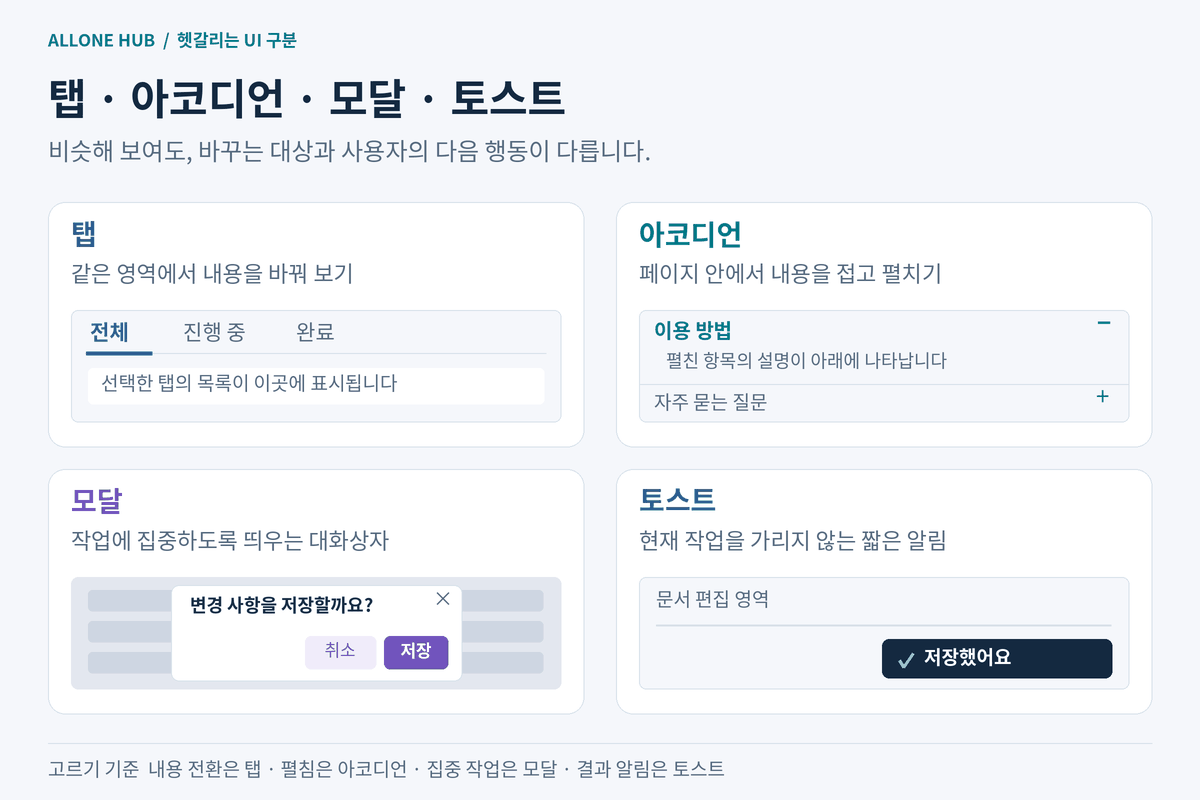
| 8. Tabs 탭 | 선택한 패널 표시 | 소개·사용법·후기 |
| 9. Accordion 아코디언 | 내용 접기·펼치기 | FAQ 답변 탐색 |
| 10. Modal/Dialog 모달 다이얼로그 | 대화창·배경 조작 제한 | 삭제 전 확인 |
| 11. Drawer 드로어 | 가장자리의 패널 | 모바일 메뉴 |
| 12. Dropdown 드롭다운 | 펼쳐지는 선택 목록 | 정렬 기준 선택 |
| 13. Tooltip 툴팁 | 짧은 보조 도움말 | 아이콘 뜻 설명 |
| 14. Toast/Snackbar 토스트 스낵바 | 잠깐 보이는 결과 알림 | 복사·저장 완료 |
| 15. Carousel 캐러셀 | 이전·다음 콘텐츠 | 이미지 갤러리 |
| 16. Skeleton Loading 스켈레톤 로딩 | 콘텐츠 윤곽 자리표시 | 목록 로딩 상태 |
움직임·분위기 8가지
| 용어 | 한줄 뜻 | 쓸 때 |
|---|---|---|
| 17. Hover Effect 호버 효과 | 마우스에 반응하는 변화 | 버튼·카드 강조 |
| 18. Scroll Reveal 스크롤 리빌 | 스크롤 진입 시 나타남 | 섹션 첫 등장 |
| 19. Stagger Animation 시간차 애니메이션 | 요소별 시작 시간 차이 | 카드 순서 표현 |
| 20. Smooth Transition 부드러운 전환 | 상태 사이의 부드러운 변화 | 색·위치 전환 |
| 21. Glassmorphism 글래스모피즘 | 반투명·흐림 스타일 | 유리 같은 배경 |
| 22. Parallax Scrolling 패럴랙스 스크롤링 | 서로 다른 이동 속도 | 소개 이미지 깊이감 |
| 23. Scroll Snap 스크롤 스냅 | 지정 위치에 스크롤 정렬 | 가로 카드 갤러리 |
| 24. Micro-interaction 마이크로 인터랙션 | 작은 행동에 주는 반응 | 저장 상태 전달 |
UI 용어는 어떤 순서로 이해하면 좋을까요?
이 글은 레이아웃 7개, UI 구성요소 9개, 시각 효과·인터랙션 8개로 나눕니다. 레이아웃은 내용을 어디에 배치할지, 구성요소는 어떻게 선택하고 확인할지, 효과는 상태 변화를 어떻게 보여 줄지 설명합니다.
웹 기술의 공식 명칭과 실무 디자인 패턴 이름이 섞여 있으며 벤토 그리드·글래스모피즘은 모양을 함께 설명하는 편이 좋습니다. 처음에는 배치 → 기능 → 효과 순서로 요청하세요. 구조가 맞지 않은 상태에서 애니메이션부터 추가하면 예쁘게 움직이지만 쓰기 불편할 수 있습니다.
화면 배치를 설명하는 레이아웃 용어 7가지
1. Hero Section·히어로 섹션
페이지 상단에서 핵심 제목·소개를 강조하는 영역. 이미지나 행동 버튼을 함께 둘 수 있습니다.
AI 요청 예시
첫 화면에 서비스 설명 한 문장과 시작 버튼이 있는 히어로 섹션을 만들어 줘.
2. Responsive Layout·반응형 레이아웃
화면 크기 등에 맞춰 배치와 표현을 조정합니다. PC 화면을 그대로 축소하는 것과 다릅니다.
AI 요청 예시
넓은 화면에서는 카드 3열, 좁은 화면에서는 1열로 바뀌게 해 줘.
3. Card Layout·카드 레이아웃
하나의 주제에 관한 이미지·설명·버튼을 카드 단위로 묶습니다.
AI 요청 예시
도구의 이름, 용도, 바로가기 버튼을 하나의 카드로 묶어 줘.
4. Bento Grid·벤토 그리드
크기가 다른 블록을 격자 안에 조합하는 디자인 패턴입니다.
AI 요청 예시
핵심 기능 하나는 큰 카드로, 보조 기능 네 개는 작은 카드로 배치해 줘.
5. Sidebar Layout·사이드바 레이아웃
본문 옆에 좁은 보조 영역을 두며 메뉴·필터·목차 등에 씁니다. 반드시 고정되는 것은 아닙니다.
AI 요청 예시
PC에서는 왼쪽에 필터를 두고 모바일에서는 필터 버튼으로 접어 줘.
6. Sticky Header·스티키 헤더
스크롤하다 지정 위치에 도달하면 상단에 붙어 보이는 헤더. 스크롤 영역·컨테이너의 영향을 받습니다.
AI 요청 예시
메뉴가 상단에 닿으면 유지하되 본문 제목을 가리지 않게 해 줘.
7. Split Layout·분할 레이아웃
이미지와 설명처럼 콘텐츠를 나란한 영역으로 나눕니다.
AI 요청 예시
PC에서는 왼쪽 미리보기·오른쪽 설명, 모바일에서는 위아래로 쌓아 줘.
카드와 벤토 중 무엇을 선택할지는 무엇을 비교하게 할지에 달렸습니다. 상품 가격을 같은 조건에서 비교한다면 균일한 카드가 편할 수 있고, 대표 기능을 먼저 보여 주고 싶다면 크기에 차이를 둔 벤토 구성이 어울릴 수 있습니다. 정해진 우열이 아니라 목적에 따른 선택입니다.
정보를 찾고 선택할 때 쓰는 UI 용어 9가지
8. Tabs·탭
같은 영역에서 선택한 항목의 패널을 보여 줍니다.
AI 요청 예시
소개·사용법·후기를 탭으로 나누고 선택한 탭을 분명하게 표시해 줘.
9. Accordion·아코디언
제목을 눌러 아래 내용을 펼치거나 접습니다.
AI 요청 예시
FAQ를 아코디언으로 만들고 여러 답변을 동시에 펼칠 수 있게 해 줘.
10. Modal/Dialog·모달·다이얼로그
다이얼로그는 대화창, 모달은 처리 전 배경과 상호작용하지 못하게 하는 방식입니다. 항상 같은 뜻은 아닙니다.
AI 요청 예시
삭제 전에 모달 확인창을 열고 취소 버튼과 키보드 닫기를 제공해 줘.
11. Drawer·드로어
화면 가장자리 패널로, 필요할 때 열리는 형태와 상시 표시형이 있습니다.
AI 요청 예시
모바일 메뉴 버튼을 누르면 오른쪽에서 패널이 열리게 해 줘.
12. Dropdown·드롭다운
버튼이나 입력 영역에서 목록을 펼치는 형태입니다. 값 선택인지 명령 목록인지 함께 설명해야 합니다.
AI 요청 예시
정렬 기준을 선택하는 드롭다운을 만들고 현재 선택값을 표시해 줘.
13. Tooltip·툴팁
마우스를 올리거나 키보드 포커스를 두었을 때 짧은 도움말을 보여 줍니다.
AI 요청 예시
도움말 아이콘에 짧은 설명을 넣되 중요한 안내는 본문에도 보여 줘.
14. Toast/Snackbar·토스트·스낵바
작업 결과를 잠시 알리는 알림. 보통 다음 행동을 막지 않는 안내에 씁니다.
AI 요청 예시
복사가 끝나면 ‘복사했어요’를 띄우고 충분히 읽을 시간을 줘.
15. Carousel·캐러셀
여러 콘텐츠 중 일부를 보여 주고 이전·다음 항목으로 넘깁니다.
AI 요청 예시
이미지 갤러리에 이전·다음 버튼을 넣고 자동 넘김은 사용하지 말아 줘.
16. Skeleton Loading·스켈레톤 로딩
데이터 준비 전 실제 콘텐츠와 비슷한 윤곽의 자리표시자를 보여 줍니다.
AI 요청 예시
목록을 불러오는 동안 카드 모양을 보여 주고 실패하면 재시도 버튼을 표시해 줘.
탭은 선택한 한 종류를 보는 데, 아코디언은 질문별 답변을 골라 펼치는 데 유용합니다. 삭제처럼 답을 받아야 하는 순간에는 확인창, 복사 완료처럼 잠깐 알리면 되는 결과에는 토스트를 검토하세요. 스켈레톤은 대기 상태를 설명할 뿐 데이터 요청 자체를 빠르게 하지는 않습니다.
오래 걸리는 원인과 실패 처리는 별도로 확인해야 합니다.
움직임과 분위기를 설명하는 용어 8가지
17. Hover Effect·호버 효과
마우스를 올릴 때 색·테두리·크기가 바뀝니다. 터치 화면에서는 같게 동작하지 않을 수 있습니다.
AI 요청 예시
호버 시 테두리만 강조하고 모바일에서도 버튼은 항상 보여 줘.
18. Scroll Reveal·스크롤 리빌
요소가 화면에 들어올 때 나타나는 효과 등을 시작하는 패턴입니다.
AI 요청 예시
섹션이 처음 보일 때만 살짝 나타나고 반복하지 않게 해 줘.
19. Stagger Animation·시간차 애니메이션
여러 요소의 움직임을 다른 시점에 시작합니다.
AI 요청 예시
첫 화면 카드만 짧은 시간차로 나타나고 오래 기다리지 않게 해 줘.
20. Smooth Transition·부드러운 전환
색·위치 같은 상태 변화를 일정 시간에 걸쳐 이어 줍니다.
AI 요청 예시
버튼 색을 부드럽게 바꾸되 클릭 반응은 늦추지 말아 줘.
21. Glassmorphism·글래스모피즘
반투명 면·배경 흐림을 이용한 유리 같은 시각 스타일입니다. backdrop-filter가 관련 기술입니다.
AI 요청 예시
메뉴 배경을 은은한 반투명으로 하되 글자가 묻히지 않게 해 줘.
22. Parallax Scrolling·패럴랙스 스크롤링
배경과 앞 요소를 서로 다른 속도로 움직여 깊이감을 표현합니다.
AI 요청 예시
소개 이미지에만 약한 패럴랙스를 적용하고 본문 글자는 움직이지 말아 줘.
23. Scroll Snap·스크롤 스냅
스크롤이 지정 요소 위치에 맞춰 정렬됩니다. 가로 카드 목록에도 쓸 수 있습니다.
AI 요청 예시
가로 갤러리를 넘기면 카드 시작점이 맞고 세로 스크롤은 방해하지 않게 해 줘.
24. Micro-interaction·마이크로 인터랙션
버튼 누르기·상태 변경 같은 작은 행동에 반응을 주는 상호작용입니다.
AI 요청 예시
저장 성공 시 아이콘과 문구를 함께 바꿔 결과를 알려 줘.
글래스모피즘은 애니메이션이 아니라 시각 스타일에 가깝습니다. 움직임이 많다고 사용성이 좋아지는 것은 아닙니다. 기기에서 동작 줄이기를 선택했다면 불필요한 이동·확대를 줄이도록 요청할 수 있습니다. 웹에서는 prefers-reduced-motion으로 이 선호를 확인합니다.
AI 요청문에는 용어 외에 무엇을 넣어야 하나요?
권장 순서: 바꿀 대상 → 원하는 구조·동작 → 적용 조건 → 유지할 것 → 확인 방법.
서비스 소개 화면 예시
“서비스 소개 영역을 벤토 그리드로 바꿔 줘. 핵심 기능 하나는 큰 카드, 나머지는 작은 카드로 배치해 줘. 모바일에서는 읽는 순서대로 한 열로 쌓고 기존 제목·링크·버튼 동작은 유지해 줘. 긴 제목도 잘리지 않는지 확인해 줘.”
모바일 메뉴 예시
“PC 사이드바는 유지하고 모바일에서는 메뉴 버튼으로 열리는 드로어로 바꿔 줘. 메뉴 선택이나 닫기 버튼으로 닫히게 해 줘. 키보드로 조작 가능한지, 닫은 뒤 포커스가 적절한 위치로 돌아오는지 확인해 줘.”
검색 결과 예시
“검색 중에는 카드 모양 스켈레톤을 보여 줘. 결과가 없으면 검색어 수정 안내, 요청이 실패하면 오류와 재시도 버튼을 보여 줘. 실패했는데 로딩 화면이 계속 남지 않게 해 줘.”
핵심은 용어를 많이 섞는 것이 아니라 성공·로딩·결과 없음·실패 상황을 구체적으로 설명하는 것입니다.
만들어진 화면의 검수 체크리스트
- 좁은 화면에서 카드와 메뉴가 밖으로 밀려나지 않는가?
- 긴 제목·여러 줄 설명에도 버튼이 가려지지 않는가?
- 마우스 없이 탭·메뉴·확인창을 조작할 수 있는가?
- 결과 없음·오류 화면이 준비되어 있는가?
- 디자인 변경 중 링크·저장·검색이 깨지지 않았는가?
- 움직임을 줄여도 중요한 정보와 완료 상태를 이해하는가?
호버할 때만 나타나는 중요한 버튼은 터치 기기에서 놓치기 쉽습니다. 모달은 열릴 때 포커스 이동, 닫기 방법, 닫은 뒤 적절한 위치로의 복귀도 확인하세요.
자주 묻는 질문
24개 용어를 모두 외워야 하나요?
아닙니다. 반응형·카드 레이아웃부터 이해하고 필요한 기능에 따라 탭·아코디언·모달·드로어를 찾아 쓰면 됩니다.
영어로만 요청해야 하나요?
아닙니다. ‘아코디언 형태로, 질문 제목을 누르면 답변이 펼쳐지게’처럼 이름과 한국어 동작 설명을 함께 쓰세요.
벤토 그리드가 일반 카드보다 좋은가요?
항상 그렇지는 않습니다. 강조할 정보에 차이를 두면 벤토, 같은 기준으로 비교하면 균일한 카드가 편할 수 있습니다.
용어를 정확히 쓰면 한 번에 완성되나요?
결과를 보장하지는 않습니다. 변경 범위를 작게 나누고 실제 화면과 동작을 확인해야 합니다.
핵심은 암기가 아니라 설명의 구체성입니다
좋은 요청은 ‘멋지게’에서 ‘어디를, 어떻게, 어떤 조건에서’로 바뀝니다. 가장 먼저 보여 줄 내용, 행동 후 바뀔 상태, 모바일·오류 상황에서도 유지할 기능을 먼저 정하세요. 그 답에 UI 용어 한두 개를 붙이면 막연한 주문을 확인 가능한 작업으로 바꿀 수 있습니다.
핵심 참고자료
함께 읽으면 좋은 글
← 허브로 돌아가기